Gimp plugin Texts from list: Utilidades

Previsualiza las cadenas de texto una vez aplicadas las variables sin lanzar el proceso desde Gimp. Escribe el texto para la capa de GIMP usando los identificadores de columna ({tx1}, {tx2} …), recuerda que las variables con prefijo «lay» son para mostrar capas y no se usan en los reemplazos.
Escribe las líneas con las cadenas de reemplazo con cada reemplazo separado por «;»:
Genera animaciones con efecto de escritura letra a letra Escribe el texto a animar, al pulsar Generar obtendremos la lista de cadenas para usar con el plugin para Gimp Texts from list, si la cadena de texto usa variables señala las partes con un acento circunflejo (^)
Genera desde la

    Gimp python console extended

    Console extended es una actualización del plugin para gimp que añade un visor de propiedades. Pasando el nombre de objeto o variable lista sus métodos o variables y al hacer doble click sobre el nombre lo añade a la consola. Actualizado para que funcione en Gimp 3, se le ha añadido la opción de insertar cualquiera de los valores de los enum.

    2026-07-27

    Esta versión añade varias novedades:
    • Menú superior Movidos los botones inferiores a un nuevo menú superior para poder añadir las nuevas opciones
    • Visor/editor historial Con esta nueva opción podemos borrar líneas del historial o borrarlo por completo
    • Botón minimizar opción para minimizar la consola

    2025-07-23 Nueva pestaña Snippets

    Esta nueva versión añade la pestaña Snippets para almacenar el código usado frecuentemente agrupado por categorías y con la opción de añadirlo directamente a la consola o a un campo de texto para editarlo previo a su inserción.

    2025-08-04 Nuevo navegador de iconos

    Esta nueva versión añade un visor de los iconos del tema con buscador para añadir visualmente iconos a nuestro código.

    Instalación

    Descarga y descomprime el zip y guarda los dos archivos en cualquier carpeta de las listadas la sección de plug-ins de las preferencias (menu Files>Preferences>Folders>Plug-ins)

    Descarga

    Versiones anteriores

    Gimp 3 plugin: Stitch layers

    Este script rota, escala y translada una capa para hacer que coincidan en base a puntos coincidentes en dos rutas. Creamos dos rutas con los puntos coincidentes en las dos capas, y llamamos al script. Desde los desplegables seleccionamos la capa a modificar y las dos rutas. Podemos elegir que se cree una capa nueva y el tipo de interpolación que se aplicará. Aunque el proposito original del plugin era unir imágenes escaneadas en partes, también puede usarse para mover capas mas pequeñas dentro de otras

    Video de ejemplo

    Ejemplo de la misma capa transformada con la distintas interpolaciones

    Cambios

    2026-06-29 Solucionado error al crear el selector de interpolación en alguna versión de Gimp en Linux. Traducción al alemán por Gimplyworxs

    Descarga

    arakne-stitch-2026-06-29

    Descarga versiones previas

    arakne-stitch-2026

    Gimp plugin Texts from list

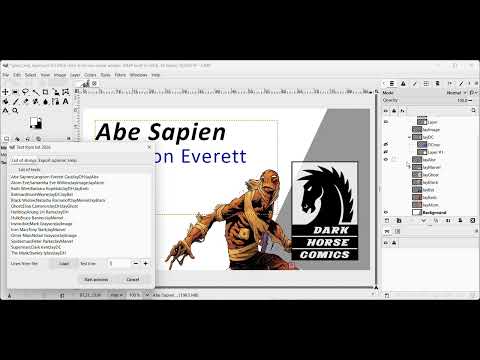
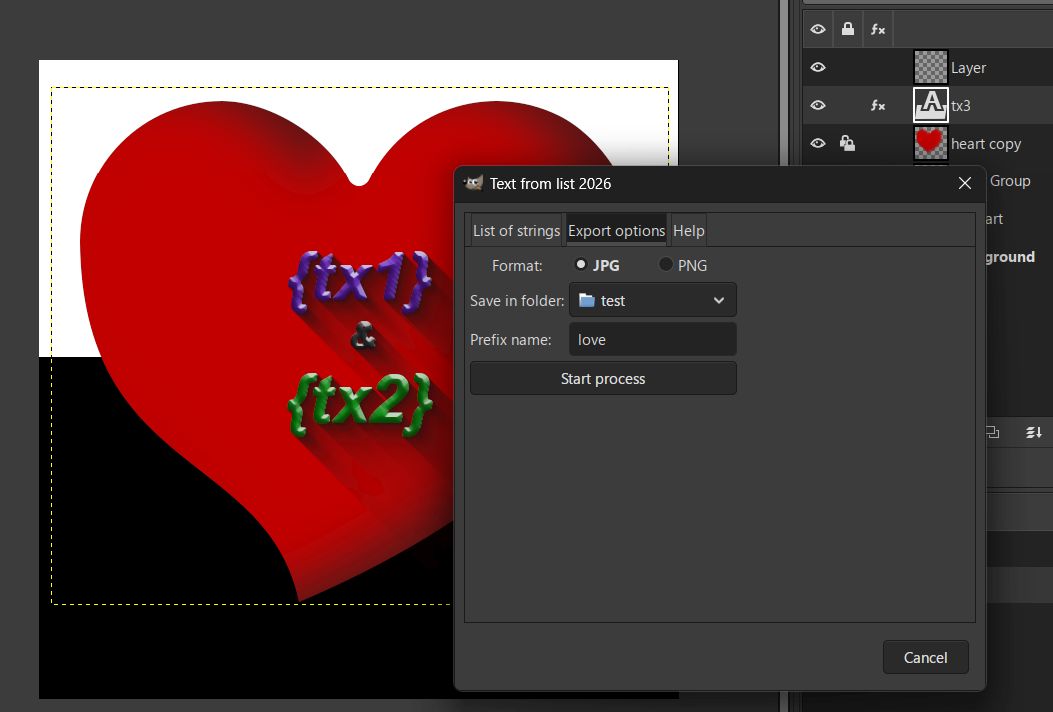
    Con este plugin podemos exportar imágenes con distintos textos desde una lista de cadenas. Por cada línea de la lista cambiaremos el contenido de las capas de texto de la imagen usando variables definidas en la propia capa o el nombre de la capa. También podemos mostrar capas ocultas añadiendo a la línea el nombre de la capa a mostrar, obligatoriamente el nombre de la capa debe empezar por el prefijo «lay», por ejemplo «layGreen». Esto permite crear acreditaciones, fichas personalizadas con el logo de la empresa etc… Ejemplo de manejo de la visilidad de las capas desde la lista de cadenas
    Formato de la lista

    La lista tiene la misma estructura que un CSV con separador de columnas ; (punto y coma). Un ejemplo válido de lista sería este:
    
    En este ejemplo definimos una lista de once filas y dos columnas. Internamente el plugin la procesa asi:
    
    El contenido de las capas de texto con nombre «tx» + número de columna se reemplazará por el contenido de esa columna, por ejemplo la capa de texto llamada tx1 será reemplazado por Superman, Clark Kent etc… por cada exportación, las capas de texto llamadas tx2 por el contenido de la segunda (Lois Lane etc). Si la capa de texto contiene varios textos usaremos variables de dentro de la capa, el nombre de la columna rodeado por llaves ({}), por ejemplo ({tx1}, {tx2} etc…) Por cada línea de la lista exportaremos la imagen con los textos reemplazados en el formato, carpeta y nombres seleccionados en la pestaña Export options
    Video de ejemplo

    Actualizaciones

    • 2026-08-07: Nueva opción para mostrar capas ocultas añadiendo a la línea el nombre de la capa a mostrar. Añadida opcion de exportar como XCF.
    • 2026-07-10: Corrige un error en la expresión regular que ignoraba algunas variables. Eliminadas carpetas y archivos sin uso. Nueva opción para previsualizar líneas antes de la exportación indicando el número de línea.
    • 2026-06-20: Corrige dos errores: un callback que se ejecutaba antes de la creación de una etiqueta en la interfaz en archivos guardados y el manejo de capas de texto con y sin markup
    • 2026-06-19: Obliga a elegir el directorio de destino si no trabajamos con una imagen guardada. Por defecto usa la carpeta de la imagen actual y el nombre como prefijo para las imágenes exportadas

    Descarga

    Versiones previas

    Gimp shapes: nueva opción redondez para la forma Moon

    Añadida nueva opción a la forma Moon que permite redondear las intersecciones de los dos círculos que crean la forma con un círculo de radio X, para instalarla descomprimir el .zip y copiar el contenido en la carpeta arakneshapes dentro del directorio path-shape-creator-2026 sobreescribiendo el archivo existente, a partir de la próxima versión del plugin ya estará incluida y no será necesario hacer este proceso

    Descarga

    shMoon

    Plugin Gimp: shape creator 2026

    Nueva versión del plugin para crear rutas en Gimp que incluye la opción de añadir Vector Layers desde la ruta que se está creando, haciendo mas fácil la previsualización en imágenes muy grandes. Se ha creado la categoría Arches que añade nuevos tipos de arcos a los existentes:
    • Round
    • Basket-handle
    • Lancet
    • Horseshoe con tres variantes
    • Round rampant
    • Draped
    • Oriental
    • Segmental
    • TreeFoil
    Todos los arcos disponibles: Animación demostrando la nueva opción Overlap de la forma Heart

    Actualizaciones

    2026-07-02
    • Nueva opción Displace Y para la forma Rayo, Nueva opción Roundness para la forma Letter y corregido un error en la forma Moon que muestra al usuario el radio de redondez mínimo.
    2026-05-28
    • Nueva forma Bubbles, combinada con la forma Cloud permite crear bocadillos de pensar para comics.
    • Nueva traducción al alemán creada por gimplyworxs
    026-05-25
    • Nueva forma Leaf (Hoja) y nueva opción para redondear la base de la forma Heart
    • Actualizadas las traducciones en español (castellano)
    026-05-21
    • Nueva opción Regular para Letter envelope (sobre de carta)
    • Resuelto error en la forma Rombo
    • Eliminación condicional de la opción de seleccion de Stroke para Vector Layers en los sistemas que no lo soportan
    2026-05-13
    • Nueva forma Frame sunken con tres opciones
    • Comprobado en Ubuntu desde Windows
    2026-05-04
      • Nuevo valor para Heart: Overlap, hace la unión de los dos círculos superiores mas suaves sin necesidad de redondear
      • Nueva opción Inverse para las formas Crossed corners:
      • Nuevo arco Treefoil
      • Corrección de fallos al rotar una forma de tipo Cloud, el primer/último nodo no rotaba como el resto
    • Algunas formas creaban nodos redundantes superpuestos solo visibles si se editaba la ruta manualmente
    • La forma Star ellipse creaba un vertice extra al inicio de la forma
     

    Instalación

    Esta versión no es compatible con la anterior, es necesario eliminar la carpeta shapes y arakne-path-shape-creatorX.py. Mas información en esta entrada http://www.arakne.es/diseno/gimp-scripts-python-donde-instalarlos/

    Descarga

    path-shape-creator-2026-07-02

    Descargas anteriores

    Blender plugin: Extra meshes

    Este plugin para Blender desarrollado en python permite crear mallas de blender con unos pocos parámetros. Las mallas disponibles son:
    • Box from corners
    • Cylinder/cone from 2 centers
    • Torus from 2 sizes

    Box from corner

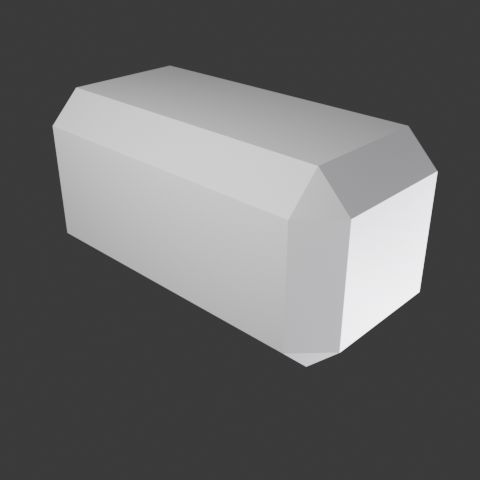
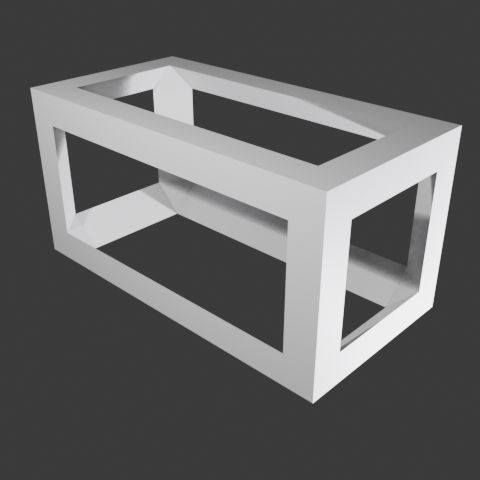
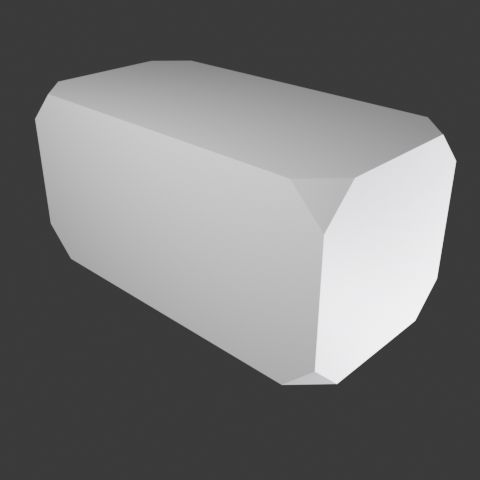
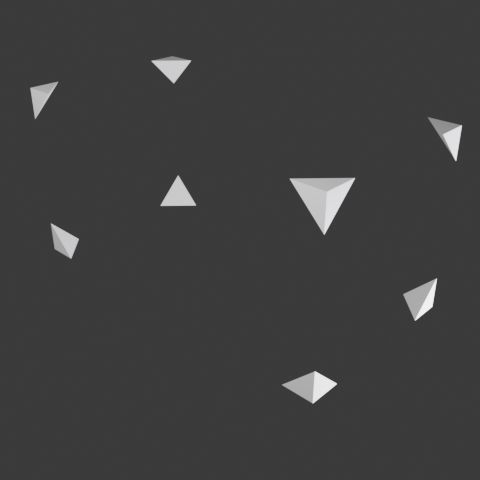
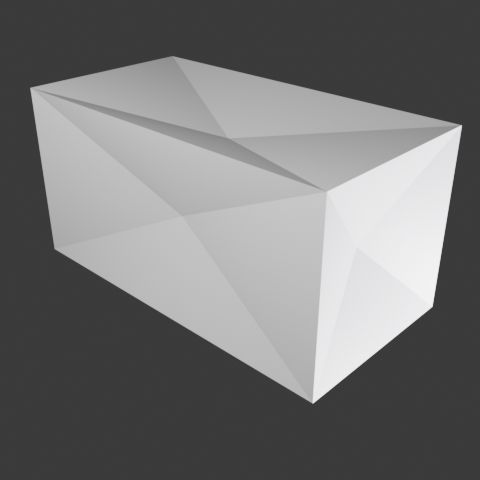
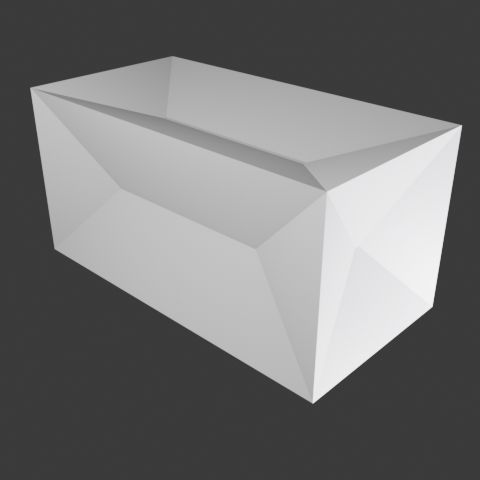
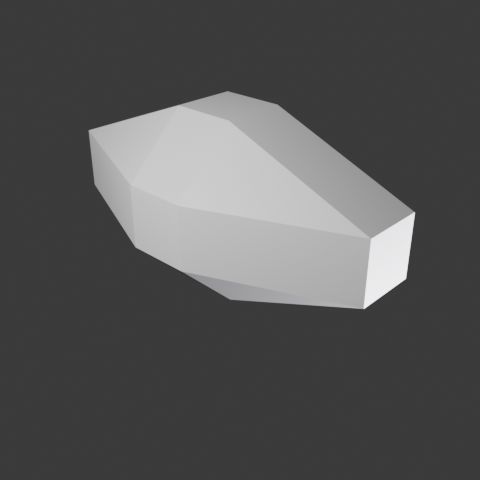
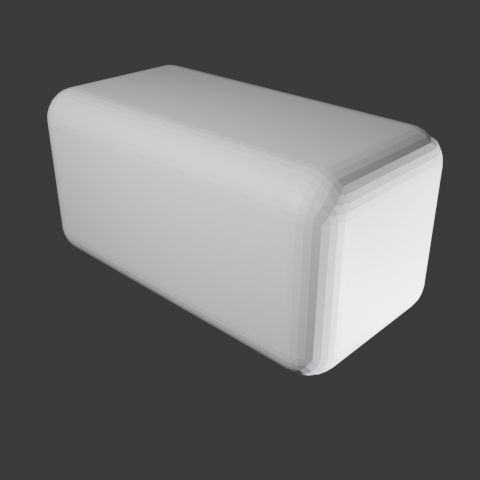
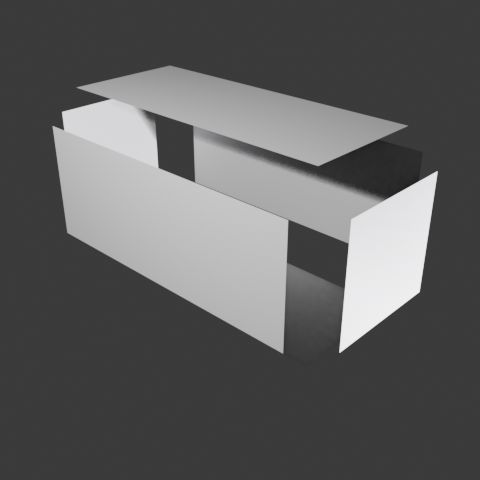
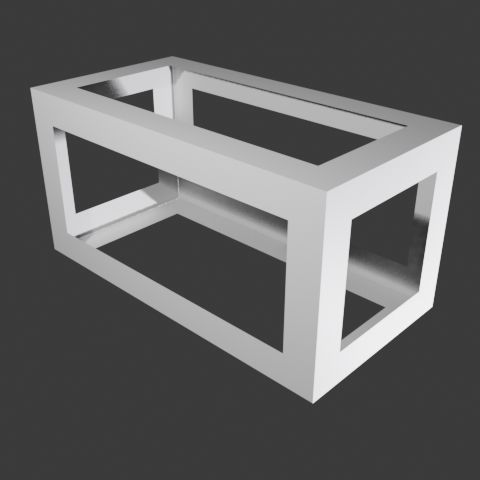
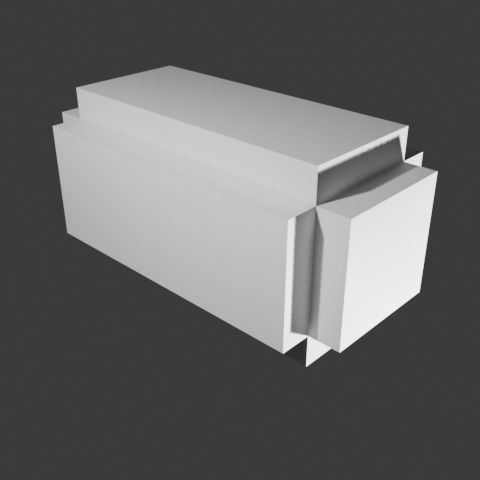
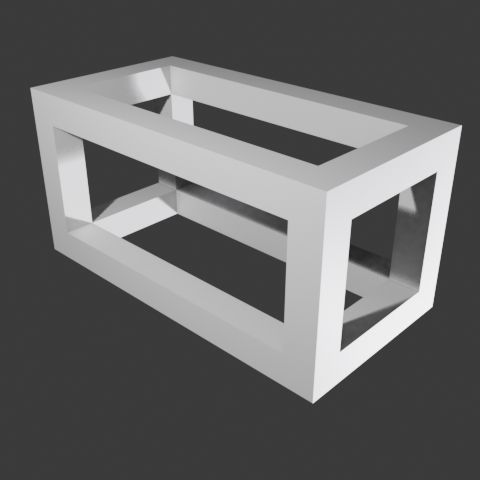
    Esta opción te permite crear cajas a partir de las coordenadas de sus dos esquinas opuestas. Las coordenadas las puedes introducir manualmente o a partir de la caja de contorno de cualquier malla en la escena. Esta utilidad te permite seleccionar el tipo de aristas del objeto resultante de entre estos posibles valores:
    • Bevel edges → Biselar aristas
    • Crop corners → Recortar esquinas
    • Deflate faces → Desinflar caras / Reducir caras
    • Deflate regular → Desinflar uniformemente / Reducir de forma regular
    • Inscribed octahedron → Octaedro inscrito
    • Rounded edges → Aristas redondeadas
    • Separate faces → Separar caras
    • Sunken edges → Aristas hundidas
    Algunos de estas opciones permiten conseguir el efecto inverso. Una vez instalado y activado puedes acceder al addon desde el menu Add>Mesh>Box from corners desde el editor 3d Viewport, o desde la barra lateral (View>Sidebar (tecla N)) en la pestaña Misc

    Video demostrativo

    En este video puedes ver el plugin en acción:

    Cylinder/cone from 2 centers

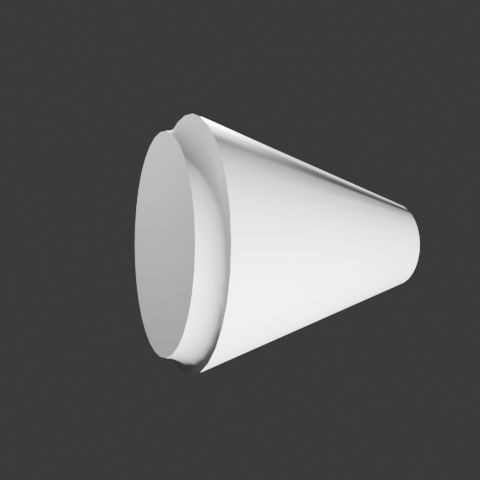
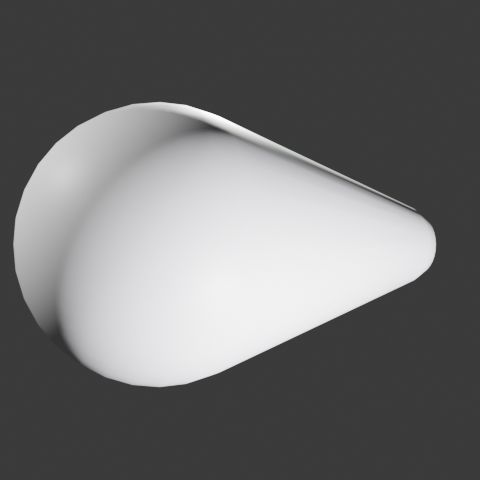
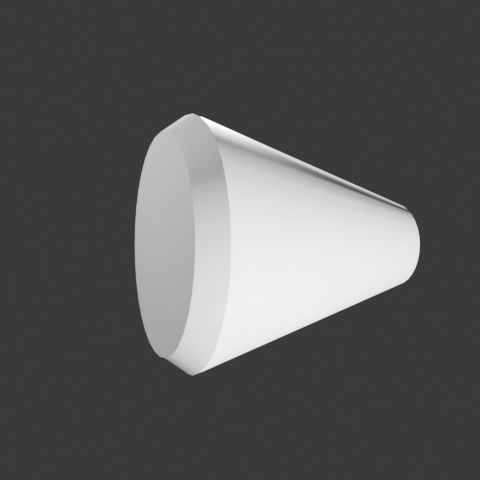
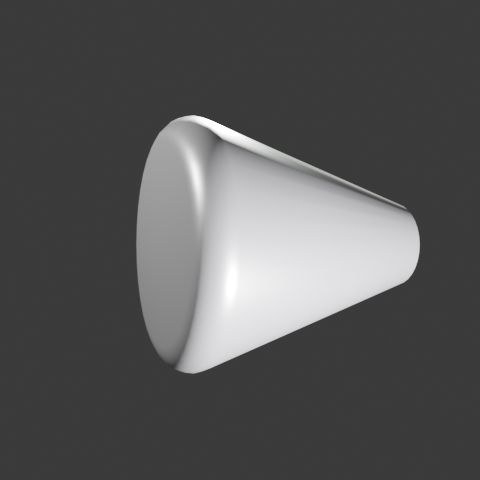
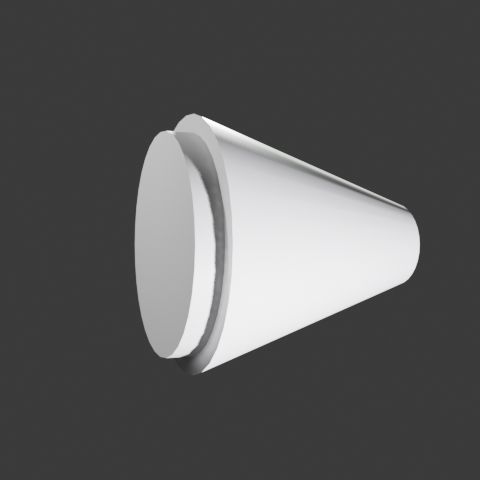
    Esta opción te permite crear conos o cilindros a partir de las coordenadas de sus dos centros opuestos y sus radios o dos esferas conectadas. Las coordenadas las puedes introducir manualmente o a partir de las esquinas opuestas de la caja de contorno de cualquier malla en la escena. Esta utilidad te permite seleccionar el tipo de aristas del objeto resultante de entre estos posibles valores:
    • Rect
    • Bevel
    • Rounded
    • Stud
    • Scoop
    Puedes ver un ejemplo del uso de esta opción en este video:

    Torus a partir de dos tamaños

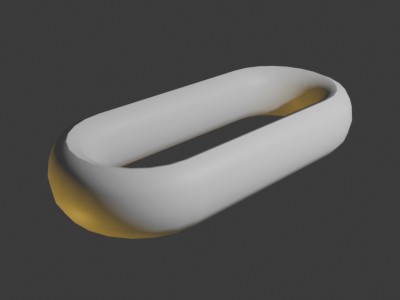
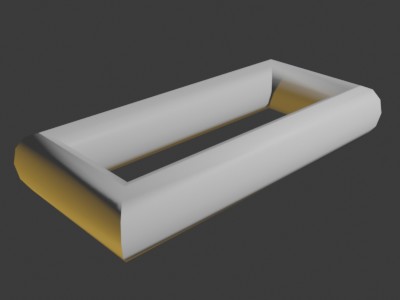
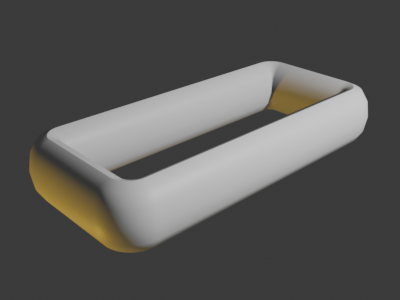
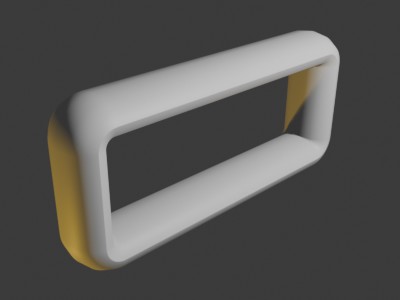
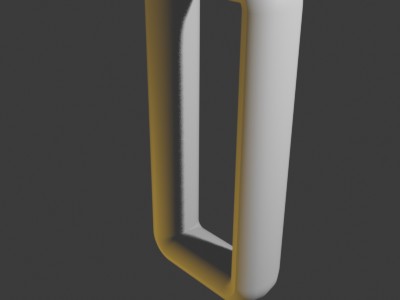
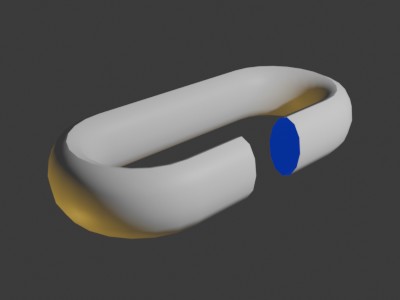
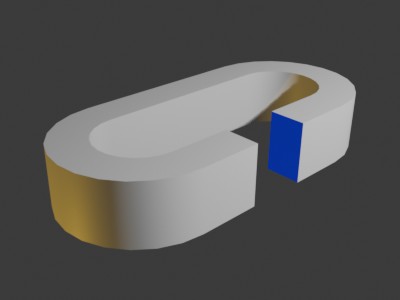
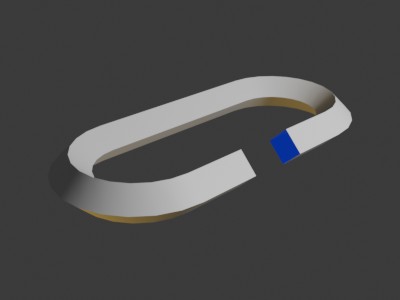
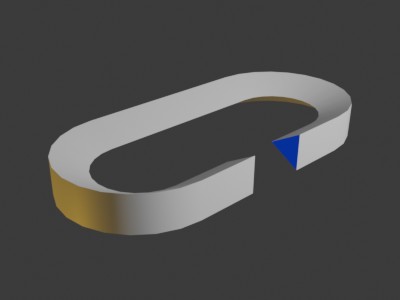
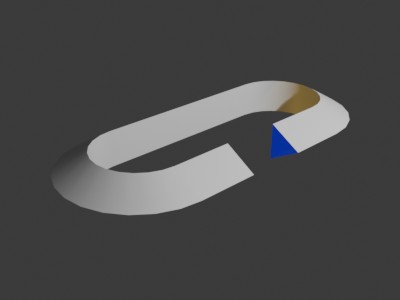
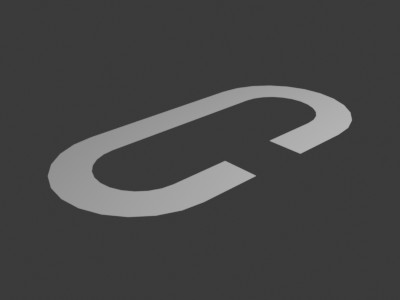
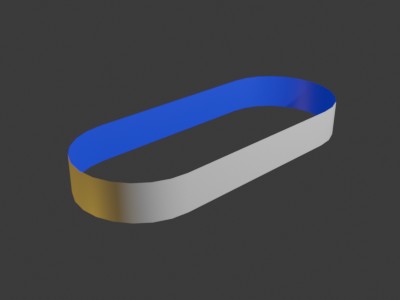
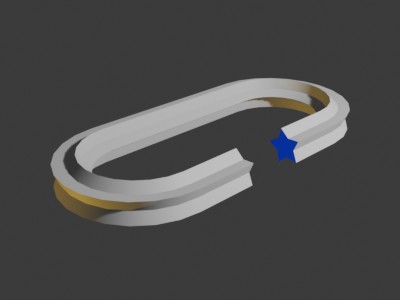
    Con esta nueva opción puedes crear objetos tipo torus a partir de las medidas X e Y, eligiendo además el tipo de perfil. Puedes ver la nueva opción de malla en este vídeo de ejemplo: Tipos de malla: Los tres posibles planos en los que se genera la malla: Ejemplos de perfiles Cualquier malla plana creada en el plano X puede ser usada como perfil, los vertices con valores negativos en Y apuntan hacia el centro de la malla generada.

    Actualizaciones

    • 2026/03/11 Añadidos a Torus from 2 sizes: Se puede seleccionar cualquier malla plana generada en el plano X como perfil. Checkboxes para reflejar perfiles en cualquiera de los dos ejes. Eliminados algunos perfiles que se pueden crear usando las opciones de reflejar.
    • 2026/02/12 Cambios en Torus from 2 sizes: Añadidas dos formas: recuadro (frame) con esquinas rectas o redondeadas. Rotación del perfil con el que se genera el «Toroide». Nuevos perfiles: Línea horizontal/vertical y estrella
    • 2026/01/23 Esta nueva versión añade las siguientes opciones al Torus from 2 sizes: elegir el plano en el que se genera, x, y o z. Tamaño total del toro: Centrado, interno o externo. Nuevos perfiles: triangulos apuntando hacia dentro o fuera del toro
     

    Como instalarlo

    Una vez descargado sigue estas indicaciones para instalarlo:
    1. Descarga el archivo .zip desde esta página.
    2. En Blender, ve a Editar → Preferencias → Add-ons → Instalar.
    3. Selecciona el archivo descargado y actívalo.

    Descarga

    extra_meshes_arakne_2026_02_12

    Versiones anteriores

    Blender addon: One click Merge/Delete

    Esta extensión agiliza el proceso de edición de mallas evitando la selección del tipo de Merge o Delete, añadiendo un panel en Herramientas(Tools) que permite seleccionar la acción por defecto al usar los atajos M o DEL.
    Características principales

    • Fusión o borrado instantáneo con un solo atajo.
    • Sin ventanas emergentes que interrumpan el flujo.
    • Permite configurar el tipo de fusión (centro, último o primero etc) o borrado (de vertices, bordes, cara, disolver etc).
    • Compatible con Blender 5.x.
    Pequeño pero potente, este complemento ahorra segundos valiosos y hace tu modelado más fluido y eficiente.

    Cómo instalarlo

    1. Descarga el archivo .zip desde esta página.
    2. En Blender, ve a Editar → Preferencias → Add-ons → Instalar.
    3. Selecciona el archivo descargado y actívalo.
    4. ¡Listo! Ahora podrás fusionar vértices o eliminar vértices, edges o caras al instante con tu atajo favorito.
    Ideal para artistas que buscan optimizar su tiempo y enfocarse en lo que realmente importa: crear.

    Video demostrativo

    Descarga

    one_click_merge_delete_2016_01_15