Rhinoceros 3D: prevenir fallos al exportar a stl

Muchas veces tenemos que corregir fallos en los modelos exportados como stl, caras con normales mal orientadas, agujeros sin cerrar etc… Con este sencillo truco podemos evitar muchos de esos fallos durante el proceso de modelado.
Asignamos un color a la parte interior de las caras de los objetos: vamos a la pestaña Visualización y en el desplegable Modo de visualización seleccionamos Sombreado o Renderizado (vistas sólidas)  Al seleccionar cualquiera de estas dos opciones nos aparece Color de caras posteriores, activamos la casilla de comprobación y seleccionamos un color llamativo en el mezclador de colores que aparece al pulsar el botón Color de cara posterior.
Al seleccionar el color podemos ver que el modelo que aparentemente estaba bien tiene todas las normales apuntando hacia fuera, habría que usar el comando invertir o repetir el comando de creación de la forma ajustando algunos parámetros.
Una vez corregido seguimos viendo partes del color seleccionado para el interior de las caras, habría que cerrar el modelo o dar grosor a la superficie para que el stl exportado no nos de error al abrirlo desde el programa que usemos para prepararlo para la impresión 3d (slicer).

Inkscape extensión Shapes: nuevas opciones

Esta revisión de Shapes añade algunas mejoras:
  • Incremento/decremento del tamaño de los objetos seleccionados

    Permite añadir o restar tamaño a la caja de contorno de los objetos seleccionados y así modificar el tamaño de las formas resultantes.
  • Cambios en Join circles

    Ya no es necesario aplicar operaciones booleanas en las formas resultantes, todas las opciones devuelven un único objeto que es la unión de los dos círculos seleccionados

    Nuevo tipo de unión: Oval

  • Corrección de fallos:

    Solucionado un error al copiar estilo de objetos sin ningún estilo asignado

Descarga

shapes_2017_08_30 Última versión
Inkscape Shapes 1 extensión: nueva forma Paper Craft Tab

Extensión Inkscape: Shapes nueva versión

Está nueva versión añade nuevas formas a la anterior y reorganiza en algunas pestañas

Cambios en Rombo

La forma Rombo deja de tener pestaña propia y pasa a From corners. Ahora se puede usar Tamaño para definir las esquinas

Nuevas formas Crossed  corners

Esta nueva forma usa el rectángulo contenedor de los objetos seleccionados para crear formas en las que los bordes se cruzan de tres formas distintas: creando cuadrados, triángulos o círculos

Nueva pestaña Spikes

La pestaña Spikes permite repetir una forma por el perímetro de los objetos seleccionados de un tamaño y con una separación definidos por el usuario. Podemos elegir entre 5 perfiles y en tres posibles direcciones hacia fuera de la selección, hacia dentro o dentro y fuera alternativamente. Ejemplos de cada tipo de perfil con las diferentes direcciones:

Join circles (Unión de círculos)

Esta opción crea un trayecto que permite unir dos círculos de distintos radios de forma suave. Para obtener la forma definitiva será necesario realizar algunas operaciones booleanas extra.

Descarga/Download

inkscape_arakne_shapes_2017_08_10

Inkscape svg2pov actualizado: svg2pov extra properties

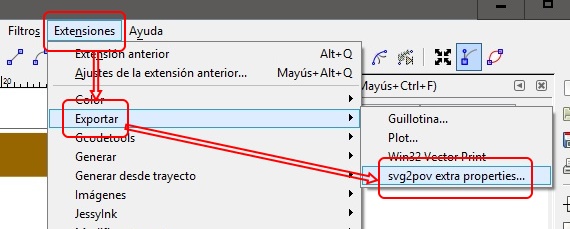
Esta actualización corrige algunos fallos de la versión anterior y añade una nueva extensión svg2pov extra properties a la que se accede desde Extensiones\Exportar\svg2pov extra properties… que permite mayor control sobre el resultado del código exportado a povray. Puedes ver las nuevas opciones en funcionamiento siguiendo este tutorial: https://www.arakne.es/diseno/svg2pov-tutorial-mesa-parte1/

Download/Descarga

svg2pov_2016_09_08

svg2pov tutorial: Mesa parte 1

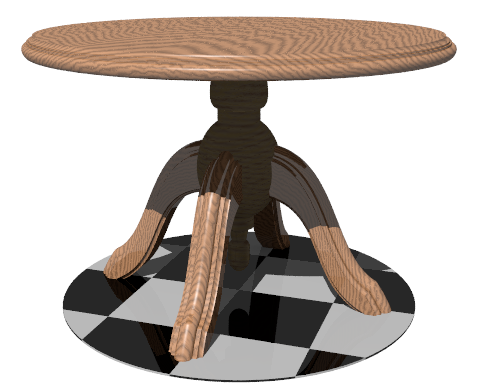
testTableDefEn esta primera parte del tutorial vamos a crear una mesa que combina objetos lathe y prism y aprenderemos a añadir código povray extra desde inkscape usando la extensión «svg2pov extra properties»

Paso 1: parte superior de la mesa

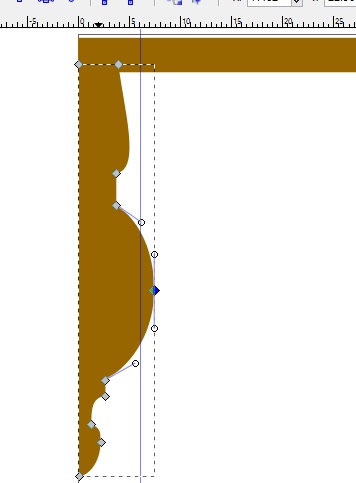
tuttable01Creamos el perfil de la parte superior de la mesa procurando que los vertices interiores estén en la coordenada x 0 para evitar agujeros en el centro.

Paso 2: añadimos propiedades de exportación al path inkscape

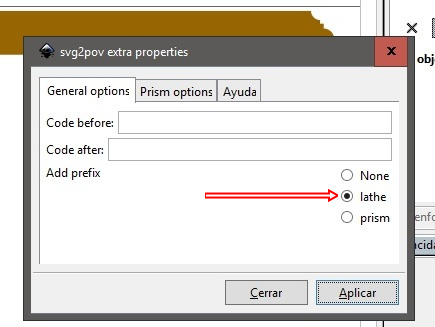
Con el trayecto que hemos creado seleccionado vamos a «Extensiones\Exportar\svg2pov extra properties…» para asignarle como tipo lathe, desde povray se creará un objeto rotando ese perfil sobre el eje de coordenadas Y. tuttable02 tuttable03En el cuadro de diálogo que aparece al seleccionar esa opción pulsamos el botón radio «lathe», esta opción añade al id del trayecto seleccionado el prefijo lathe_ para indicar al script de exportación que ese es el tipo de objeto que tiene que crear en el archivo .pov exportado.
Paso 3: Exportación y primer render de prueba
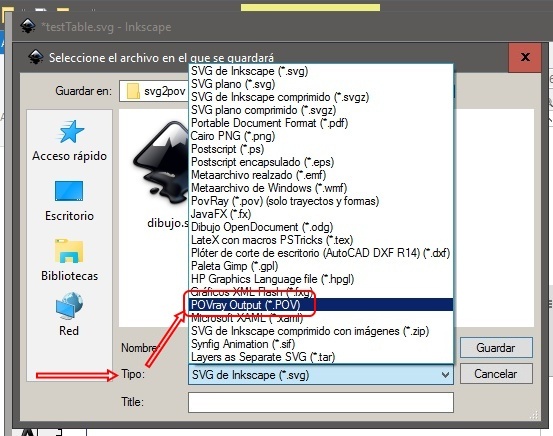
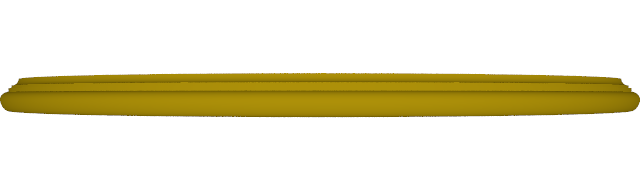
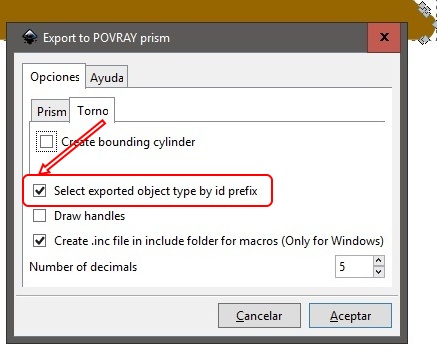
tuttable04 Exportamos el archivo a povray para comprobar el resultado. Desde el menú Archivo\Guardar como…\ seleccionamos como Tipo la opción POVray Output (*.pov). En el cuadro de diálogo que aparece seleccionaremos la opción Select exported object type by id prefix y le damos a Aceptar para que inicie el proceso de exportación. tuttable05 Al terminar el proceso en el mismo directorio de nuestro archivo .svg tendremos un archivo .pov con el nombre elegido, lo abrimos desde povray y lanzamos un primer render de pruebas, el resultado es el siguiente:tuttable06render El script de exportación crea una cámara (objeto camera) situada en las coordenadas que permiten que todos los objetos aparezcan en el render y una luz (objeto light_source).
Paso 4: Pata central de la mesa

Desde inkscape creamos otro path para la pata central de la mesa de la que saldrán las otras cuatro siguiendo las mismas pautas que para la parte superior: tuttable07 Seguimos las indicaciones del paso dos para asignarle opciones de exportación a este trayecto y las del paso 3 para exportar y hacer un render de prueba. El resultado: tuttable08render
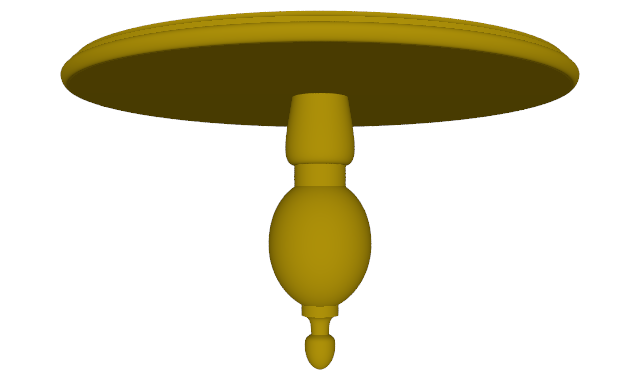
Paso 5: Patas

Desde inkscape creamos el trayecto que se usará para las cuatro patas que salen de la pata central, en este caso no es necesario que los puntos interiores estén en la coordenada x=0 porque el objeto a exportado será un prisma (objeto prism) tuttable09 Con éste seleccionado vamos a Extensiones\Exportar\svg2pov extra properties… para asignarle como tipo prism y añadirle código pov extra antes y después del trayecto exportado, para ello usaremos los campos de texto Code before y Code after. tuttable10 En el campo before escribiremos este código pov:
#local leg=object{
Con este código asignamos el objeto que exportamos a la variable leg para usarla posteriormente en un bucle for y crear las cuatro patas. Y en el campo after:
 rotate -x*90}\n#for (i,0,4)object{leg rotate y*(i*90)}#end
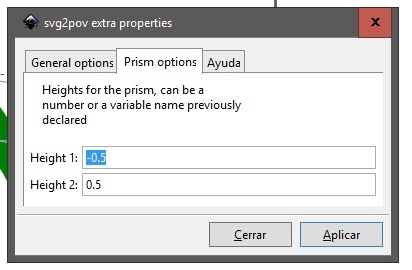
Con este código rotamos el objeto exportado en el plano x ya que por defecto los objetos prism se crean en el plano Y, y cerramos el bloque de objeto creado en el campo before. A continuación usamos un bucle for que rota el objeto leg 4 veces sobre el plano y. Nota: Los campos de texto en las extensiones de inkscape solo permiten una línea, si queremos añadir texto de mas líneas incluiremos en el código los caracteres \n. En la pestaña Prism options pondremos los valores -0.5 y 0.5 en los campos Height 1 y 2 respectivamente para darle un grosor total de 1 al prismatuttable11 Seguimos las indicaciones del paso tres y exportamos y lanzamos un render de prueba. El resultado: tuttable13render En la siguiente parte de este tutorial asignaremos texturas y daremos mas detalle a las patas.

Inkscape svg2pov nueva versión: exporta como lathe

Esta nueva versión del script en python para inkscape añade la opción de exportar como lathe para povray, dibujar los tiradores de las curvas bezier y solo para windows la opción de guardar todas las macros de pov en un archivo .inc dentro del directorio de includes de povray. svg2povoptions

Como usarlo

Desde el menu «Archivo» elegir la opción «Guardar como…» y seleccionar el tipo «POVray Output (*.pov)», elegir el nombre para el archivo pov a exportar. En el cuadro de diálogo seleccionar las opciones necesarias.

Exporta como lathe

testSVG2POV_test

Dibuja tiradores

Para dibujar los tiradores se usa la macro drawHandles con dos argumentos: el array con la posición de los tiradores y el grosor de los conos y esferas que se usan para crearlos testSVG2POV

Crea archivo include

El uso del include reduce el tamaño del archivo exportado haciendo mas fácil su edición useinc

Descarga/Download

Descarga el archivo y descomprímelo en el directorio de extensiones de tu instalación de inkscape svg2pov_2016_08_30

Plugin Gimp: shape creator V8

Nueva versión del plugin para crear rutas en Gimp, los cambios lo hacen incompatible con la versión anterior. Novedades:
  • Formas agrupadas por categorías
  • Radioboxes y checkboxes en la interfaz
  • Imágenes de ayuda en algunas formas mas complejas o nuevas
  • Nuevas formas
Nuevas formas:
  • Luna
  • Plegables: caja
  • Plegables: sobre
  • Nube
  • Arcos: ojival y tudor
  • Regla radial

Instalación

Esta versión no es compatible con la anterior, es necesario eliminar la carpeta shapes y arakne-path-shape-creatorX.py. Mas información en esta entrada http://www.arakne.es/diseno/gimp-scripts-python-donde-instalarlos/

Descarga/Download

arakne-path-shape-creator8

Inkscape: INX parser

Este script ayuda a desarrollar extensiones de inkscape, busca las variables declaradas en un archivo INX y genera el código python para la función init y opcionalmente la declaración de variables. Actualizado para Inkscape 1 y superiores.

Opciones

Indentar código con:
Separar valores en líneas
Crear variables
Arrastra tu archivo INX hasta el siguiente campo para crear el código python

Gimp GuidesLab: edita las guías numéricamente

Con este script python puedes editar numéricamente la posición de las guías ya existentes o añadir nuevas. Todos los campos de texto permiten operaciones matemáticas usando los atajos para el ancho de la imagen (Width, width,W, w) y para el alto de la imagen (Height, height, H, h)

Beta B

Nuevos checkbox Mirror, al activarlos se crea una guía adicional en el lado opuesto a la que se añade.

Beta C

Corrige algunos textos en la interfaz y añade la traducción al castellano. Puedes contribuir traduciendo el script a tu idioma, descárgalo desde aquí: arakne-guide-lab.po

Beta D

Esta versión añade la opción para seleccionar la unidad (píxels o porcentaje) para las nuevas guías. Ahora el checkbox para reflejar las nuevas guías pasa a un desplegable que permite elegir entre no replicarla, reflejarla en la dirección opuesta o en los cuatro lados. Puedes contribuir traduciendo el script a tu idioma, descárgalo desde aquí: arakne-guide-lab.po

Download / Descarga

Mas reciente: Beta d

arakne-guide-labD

Versiones antiguas

Beta A: arakne-guide-lab Beta B: arakne-guide-labB Beta C: arakne-guide-labC